سبد خریدتان در حال حاضر خالی است.
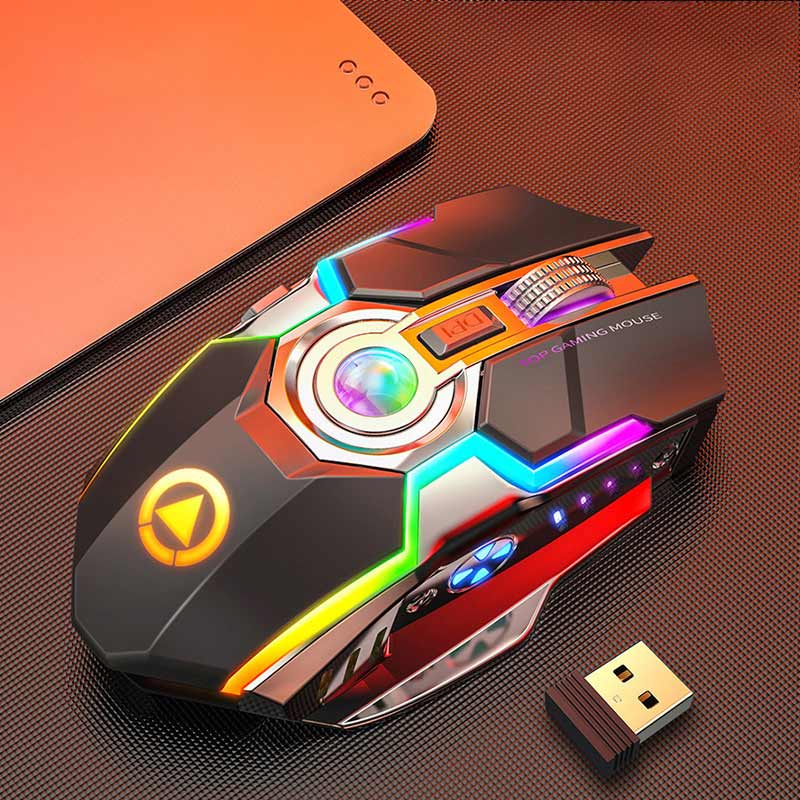
خبر45-موس کامپیوتر چیست؟
موس یکی از مهمترین ابزارهای کامپیوتر است که شما می توانید از به کمک آن مهمترین و متداول ترین کارهای کامپیوتری را انجام دهید. ابزار موس کامپیوتر از جمله ابزار هایی است که کاربر میتواند برانامه های اجرا شده در رایانه را کنترل کند.در این مقاله درباره موس کامپیوتر و انواع آن و طرز کار با موس کامپیوتر توضیحات مفیدی برای شما آماده کرده ایم.در ادامه مقاله با ما همراه باشید.
موس کامپیوتر چیست
موس کامپیوتر یکی از پرکاربرد ترین ابزار های رایانه است، که اکثر عملیات اولیه و متداول کامپیوتر را به کمک آن انجام خواهید داد. عملیاتی مثل کلیک کردن. اگر نمی دانید کلیک کردن چیست، مقاله کلیک چیست را مطالعه کنید.
برای ساخت ماوس کامپیوتر از حسگر هایی استفاده شده است تا رایانه بتواند حرکت و کلیک mouseرا تشخیص دهد و اطلاعات وارد شده را تشخیص دهد.
این موضوع شاید برای شما هم جالب باشد که بدانید کامپیوتر های ابتدایی موس نداشتند و کاربر تمام نیاز خود را از طریق کیبورد یا صفحه کلید برطرف میکرد.
با پیشرفت تکنولوژی سیستم عامل های پیشرفته تری مانند ویندوز و مکینتاش پا به عرصه رقابت گذاشتند و کیبورد به تنهایی نمیتوانست نیاز کاربر را رفع کند.
نیاز کابران کامپیوتر و نیاز به ابزاری برای پیمایس سریعتر برنامه اولین جرقه را برای اختراع ماوس کامپیوتر در ذهن مهندسین طراح سیستم عامل های گرافیکی کامپیوتر ایجاد کرد. به این ترتیب اولین موس کامپوتر تولید شد.
کار اصلی موس تشخیص جهتی است دست این وسیله را حرکت میدهد و همچنین تشخیص سرعت حرکت.
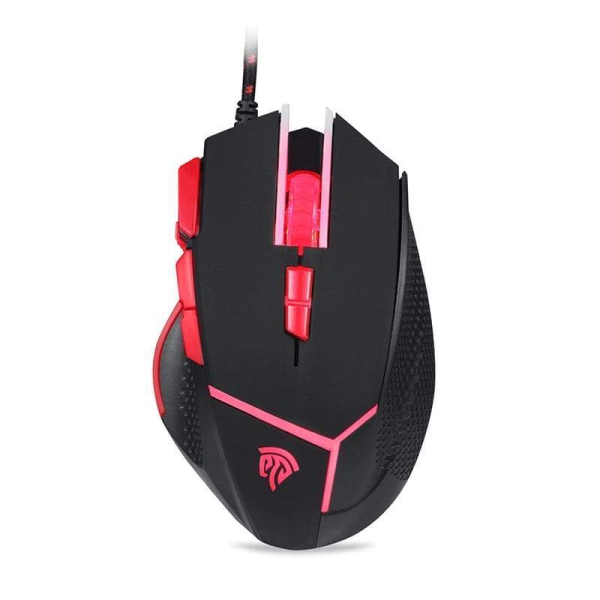
برای ساخت موس از حسگرهایی استفاده شده است که این حسگر ها جهت و سرعت تشخیص داده شده را به سیگنال هایی تبدیل میکنند و به کامپیوتر ارسال میکنند.
تشخیص جهت و سرعت حرکت به وسیله غلتکی که در زیر ماوس قرار دارد انجام میشود.
با جابجایی ماوس این غلتک ها به حرکت درمیایند. پردازنده های داخل موس این حرکت را تشخیص داده و سیگنال های قابل فهم را به کامپوتر ارسال میکنند.
علاوه بر آن که موس میتواند حرکات افقی و عمودی را تشخیص دهد بر روی آن دو تا کلید کار گذاشته شده است. شما میتوانید برای انتخاب کلیک راست و چپ از این کلیک ها استفاده کنید. ماوس های امروزی دارای غلطکی در قسمت وسط هستند که از آن برای پیمایش صفحه استفاده میشود.
طرز کار موس کامپیوتر
شاید بپرسید موس چطور جهت و سرعت حرکت را تشخیص میدهد و به کامپیوتر ارسال میکند؟ در موس دوربین های بسیار کوچکی کار گذاشته شده است که در هر ثانیه در حدود ۱۵۰۰ عکس میگیرد. به این ترتیب موقعیت لحظه ای و صدم ثانیه به صدم ثانیه ای از ماوس را ثبت میکند. به این تریتیب میتواند سرعت و جهت جابجایی را در هر صدم ثانیه تشخیص دهد.
نسل جدید موس های کامپیوتر موس های لیزری هستند برای نرم افزار های گرافیکی کاربرد زیادی دارد. دقت حرکت و جابجایی موس در نسل جدید موس های لیزری ۱۰ برابر موس های معمولی است. .
یکی از کاربرد های مهم زمانی که کیبورد کار نمیکند استفاده به عنوان کیبورد مجازی است. اگه نمیدونی چجوری میتونی از موس به جای کیبورد استفاده کنی حتما مقاله فعال کردن کیبورد مجازی ویندوز را بخوان.
در ادامه انواع موس کامپیوتر را معرفی کرده ایم تا با ویژگی ها و مشخصات هر کدام بیشتر آشنا شوید و اگر قصد خرید دارید بهترین موس را انتخاب کنید.
انواع موس
یک داشمند آمریکایی به نام داگلاس انگلبرت توانست برای اولین بار موس کامپوتر را اختراع کند و تحول زیادی در صنعت کامپیوتر ایجاد کند. از زمان اختراع اولین موی تا به امروز این محصول بسیار تغییر کرده است و سیر تحولی زیادی را طی کرده است.
به طور کلی میتوان گفت ماوس های امروزی در ۲ دسته طبقه بندی میشوند : موس مکانیکی ، موس نوری یا موس لیزری
موس مکانیکی کامپیوتر
موس های مکانیکی با نام کوس توپی نیز معروف شده اند. در موس های مکانیکی دو غلطک وجود دارد که شما میتوانید از یکی از این غلتک ها برای پیمایش صفحه و از غلطک دیگر برای چرخش در جهت های مختلف استفاده کنید.
این موس ها چندان پیشرفته نیشتند و به همین دلیل قیمت پایین تری نسبت به موس ها لیزری و نوری دارند. توپ کار گذاشته شده در ماوس های توپی با دست قابل کنترل هستند.
نوع دیگری از موس های توپی وجود دارند که درجای ثابت قرار میگیرند و قابل جابجایی نیستند. شما تنها از طریق توپ های این موس میتوانید عوامل موجود در صفحه نمایش را کنترل کنید. غلطک هایی که دراین موس استفاده شده است از جنس پلاستیک های فشرده و یا شیشیه هستند. دلیل استفاده از شیشیه و پلاستیک برای آن است که با گذشت زمان خراب و فرسوده نشوند و طول عمر بیشتری داشته باشند.
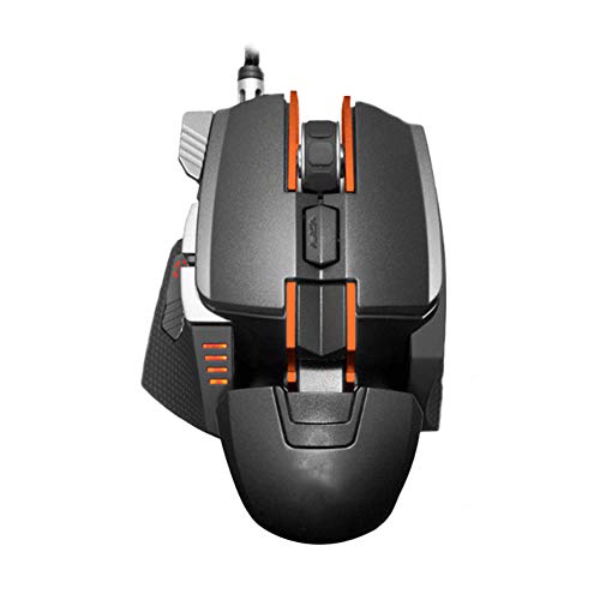
ماوس ارگونومیک کامپیوتر
اگر با ماوس زیاد کار میکنید پیشنهاد میکنیم ماوس ارگونومیک را برای کارهای خد انتخاب کنید. برای طراحی موس های ارگونومیک از طراحی های خاصی استفاده شده است تا دست کاربر در جهت و حالتی قرار گیرد که کمترین فشار روی دست حس شود. طی سال ها تحقیق محققان توانستند موسی را طراحی کنند که کمرین آسیب رابرای طراحان گرافیک و مهندسان کامپیوتر داشته باشد و موجب خستگی آن ها نشود.
این موس برای گرافیست ها که با موس بسیار کار میکنند گزینه مناسبی است. ما به کارآموزان دوره آموزش فتوشاپ در آریا تهران پیشنهاد میکنیم از این موس برای انجام کارهای گرافیکی استفاده کنند. این ماوس به طرز عجیبی از خستگی شما کم میکند و شما میتوانید برای ساعات طولانی بدون خستگی کار خود را انجام دهید.
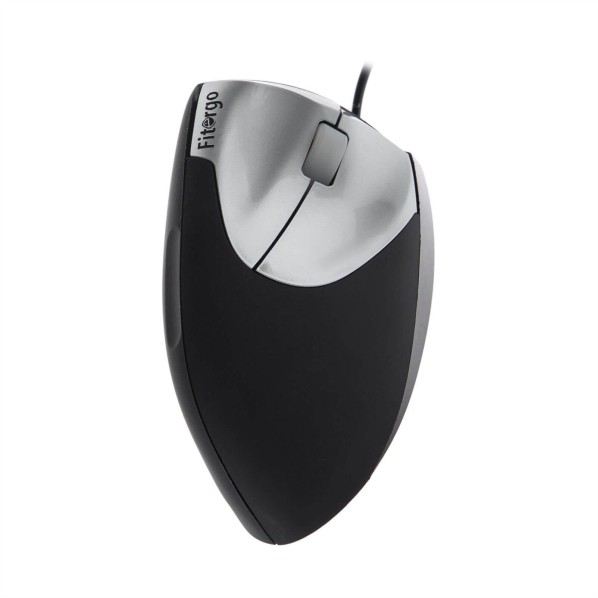
موس سایلنت کامپیوتر
همان طور که میدانید سایلنت یعنی بیصدا و موس های سایلنت در حین کار کردن کمترین صدا را تولید میکنند. در طراحی این موس الگوریتمی رعایت شده است و از موادی استفاده شده است باعث شده چند پله بالاتر از سایر ماوس ها قرار بگیرد. کلیک هایی که روی این موس میشود نرم تر بوده و دست شما کمتر خسته میشود.
اگر به دنبال یک موس مناسب برای گیمینگ هستید موس سایلنت چندان برای کاربرد شما مناسب نیست زیرا جابجایی دکمه های این موس کم است. این موس برای محیط هایی که سکوت مهم است مانند شرکت هایی با کارمندان زیاد یبسیار مناسب است.
استفاده از ماوس سایلنت باعث میشود کارمندان تمرکز بیشتری روی کار خود داشته باشند و صدای ماوس تمرکز آن ها به هم نمیزند.
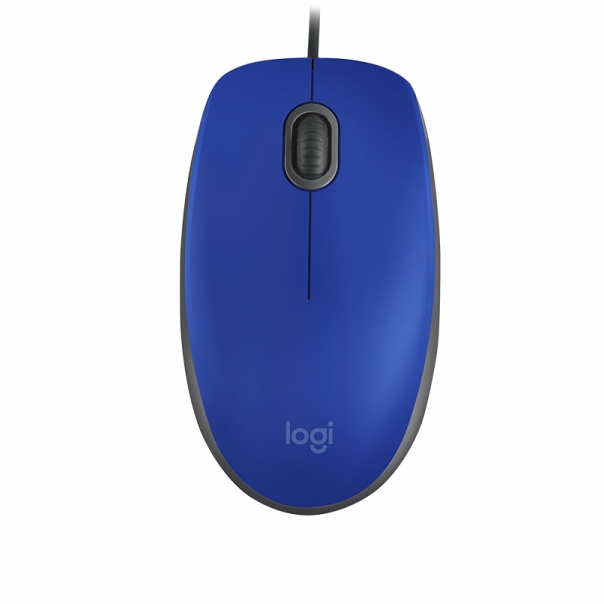
موس گیمینگ کامپیوتر
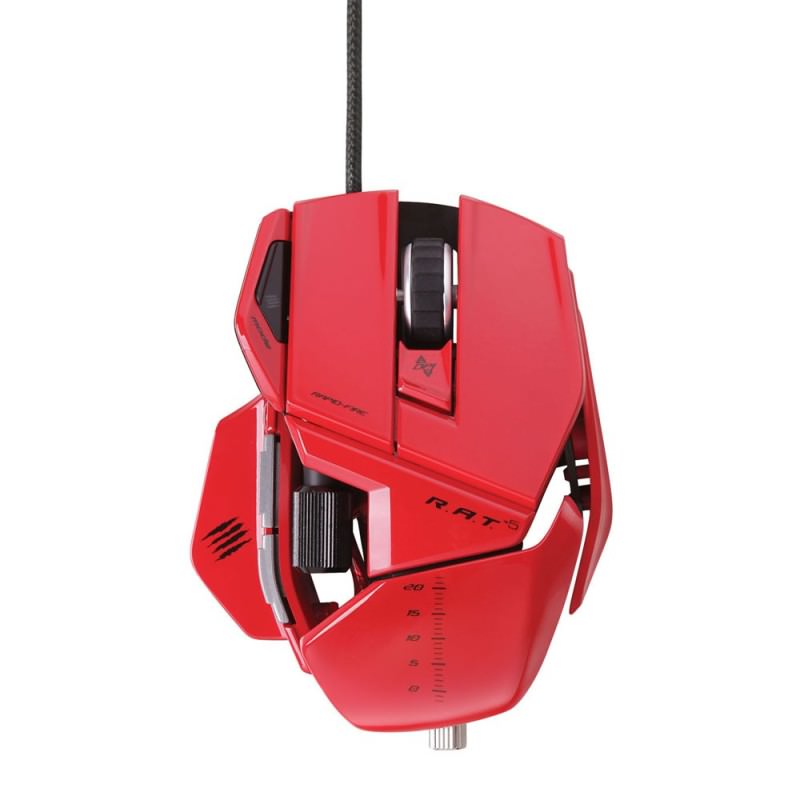
در ماوس های گیمینگ تعداد بیشتری دکمه نسبت به ماوس های معمولی وجود دارد. به این ترتیب شما میتوانید با سرعت بیشتری کارهای بیشتری را انجام دهید. دکمه های بیشتری که روی این موس کار گذاشته شده است را میتوانید برای انجام کار های مورد نظرتان تنظیم کنید. این موس ها پتنها برای بازی استفاده نمیشود و شما میتوانید از سرعت بالا و حساسیت بیشتر آن برای کار های دیگر استفاده کنید.
ماوس اپتیکال کامپیوتر
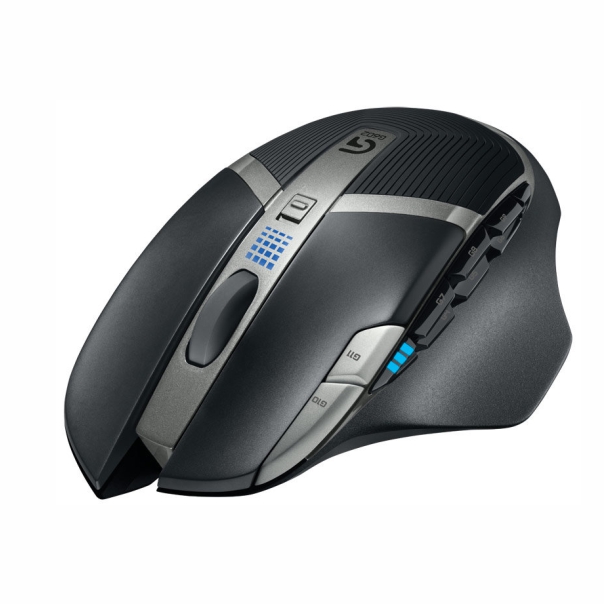
انواع دیگری از ماوس ها هستند که با عنوان ماوس اپتیکال معروف شده اند و از این موس های کامپیوتر میتوانید برای کار های تخصصی استفاده کنید.علت نامگذاری این موس ها آن است در این محصولات از سنسور های تصویر برداری و لامپ LED استفاده شده است. زمانی که نور LED روی ماوس پد بازتاب میکند این سنسور شروع به تصویر برداری میکند. از طریق تصاویر ثبت شده کامپیوتر میتواند سرعت حرکت موس و همچنین جهت حرکت را تشخیص میدهد.
ماوس سیم دار کامپیوتر
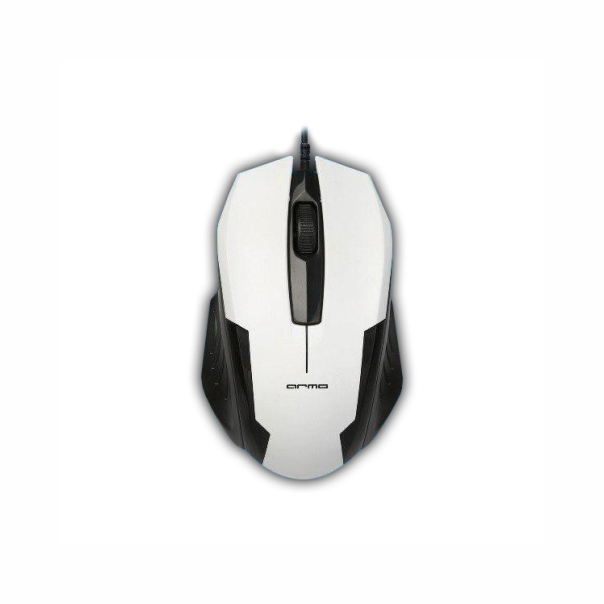
موس سیم دار کامپیوتر به وسیله سیم به رایانه متصل شده و اطلاعات ورودی را به آن ارسال میکند. شاید برای شما هم این سوال پیش آمده باشد که موس های سیم دار بهتر هستند یا موس های بی سیم.
مزیتی که ماوس های سیم دار نسبت به ماوس های بیسیم دارند این است که شما نیاز به شارژ آن نخواهید داشت و همچنین تعدادی از مدل های این محصول سرعت بیشتری نسبت به موس های وایرلس دارند. وزن باتری ماوس سیم دار کامپیوتر کمتر از نوع بی سیم آن است و ارتباط قوی تری میتواند با کامپیوتر داشته باشد.
ماوس بی سیم کامپیوتر
ماوس بی سیم یا ماوس وایرلس از طریق امواج رادیویی RF اطلاعاعت ورودی را به کامپیوتر ارسال میکند. طرز کار ماوس بی سیم به این صورت است که روی آن فرستنده و گیرنده ای نصب شده است و از طریق این فرستنده و گیرنده طلاعات به کامپیوتر ارسال و دریافت میشود.
بعضی از ماوس های بی سیم از طریق بلوتوث به کامپیوتر وصل میشوند و تعدادی از مدل های این ماوس به وسیله گیرنده های مخصوص خود تبادل اطلاعات را با کامپیوتر انجام میدهند.
بعضی از این گیرنده ها قابلیت این را دارند که به حداقل ۶ وسیله متصل شوند. شما میتوانید با استفاده از این ماوس ها ، هرچه کیبورد و ماوس دارید را به کامپیوتر خود وصل کنید.
نحوه اتصال کیبورد های مختلف به کامپیوتر فرق دارد و بعضی آن ها از طریق سیم به کامپیوتر وصل میشوند و بعضی از آن ها از طریق دانگل. برا اطلاعات بیشتر درباره انواع کیبورد و کابرد ها و نحوه اتصال آن به کامپیوتر میتوانید مقاله کیبورد چیست را مطالعه کنید.
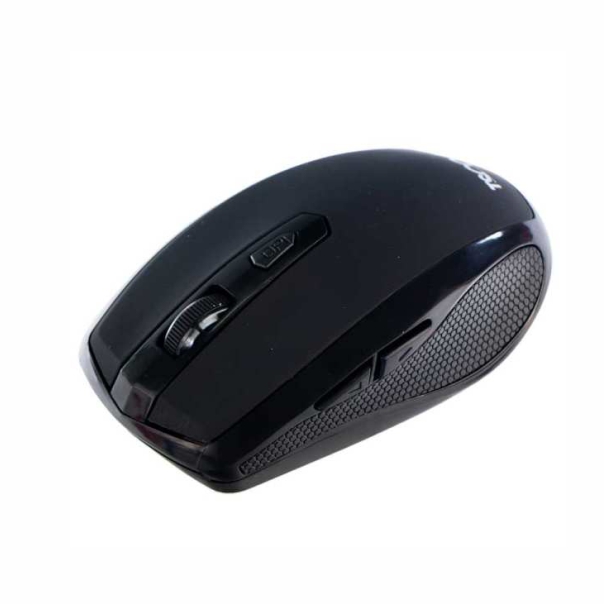
ماوس لیزری کامپیوتر
طرز کار ماوس های لیزری مانند ماوس های اپتیکال است. در این ماوس به جای LED، لیزر کار گذاشته شده است و نور لیزر به موس پد میتابد. بازتاب این نور به وسیله سنسور تصویربرداری شده و به کامپیوتر ارسال میشود. تفاوت دیگر ماوس های لیزری این است که شما میتوانید از آن روی سطح شیشیه ای و براق استفاده کنید در حالی که از سرعت موس کاسته نشود.
یکی از معایب موس لیزری نسبت به موس اپتیکال دقت پایین تر آن میباشد. برای کار هایی با سرعت بالا استفاده از موس لیزری باعث میشود در زمان کوتاه تری کار شما به پایان برسد. برای مثال ما در دوره آموزش ICDL به کارآموزان خود پیشنهاد میکنیم برای افزایش انجام کارهایشان از موس لیزری استفاده کنند.
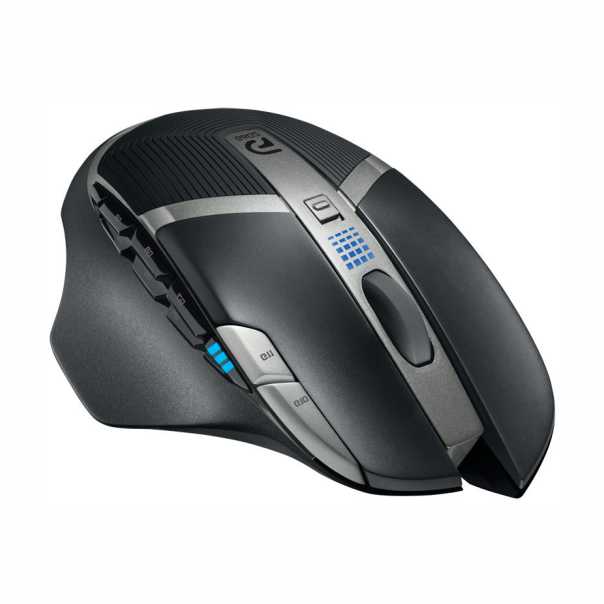
ماوس بلوتوثی کامپیوتر
در کامپیوتر های امروزی در چند سال اخیر استفاده از ماوس های بلوتوثی رایج شده است. این موس ها محبوبیت زیادی دارند اما برای افرادی که زیاد از ماوس استقپفاده میکنند مانند گرافیست ها گزینه چندانمناسبی برای خرید نیست.
موس بلوتوثی کامپیوتر قابلیت ارسال اطلاعات به کامپیوتر را تا فاصله ۱۰ متر دارد. استفادهاز ماوس بلوتوثی نیاز به دانگل USB ندارد. یکی دیگر از معایب ماوس بلوتوثی تاخیر در ارسال اطلاعات به کامپیوتر است که ماوس لیزری این تیراد را ندارد.
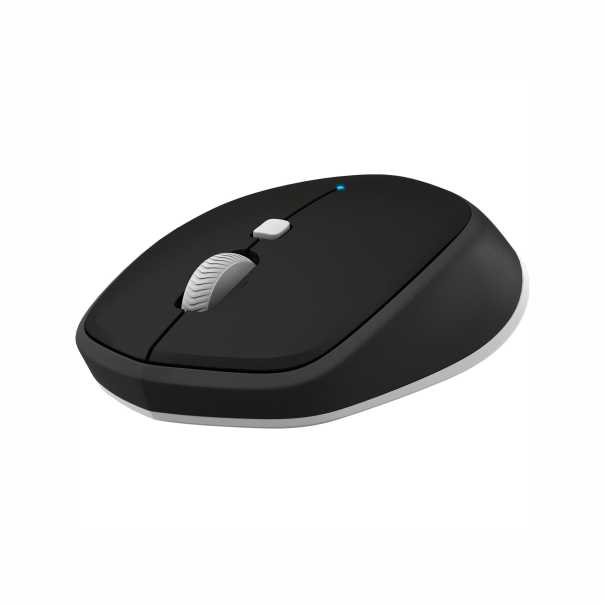
مقایسه ماوس نوری و ماوس غلطکی
وزن ماوس نوری کمتر از ماوس غلطکی است و جابجایی آن نیز راحت تر میباشد.
قطعه مکانیکی در ساخت موس نوری استفاده نشده است و دلیل وزن پایین آن میتواند این موضوع باشد.
سرعت و حساسیت ماوس نوری بیشتر از ماوس غلطکی است.
قدرت نفوذ رطوبت به داخل موس نوری بسیار کم است به همین دلیل طول عمر مفید آن بیشتر از ماوس غلطکی است.
نرمی دکمه های ماوس نوزری و راحتی کار با آن سبب محبوبیت بیشتر آن شده است.
شما میتوانید برای استفاده از موس نوری از موس پد استفاده نکنید ولی حتما استفادهاز موس پد برای موس های غلطکی الزامی است.
تکنولوژی های موس کامپیوتر
تکنولوژی های استفاده شده در تولید ماوس های کامپیوتر باعث شده انواع متنوع موس تولید شوند که هرکدام ویژگی و کاربرد خاص خود را دارند.
برای مثال تکنولوژی که در موس مکانیکی کامپیوتر استفاده شده است Mechanical Mice است. این تکنولوژی باعث میشود با به حرکت درآمدن غلطک اطلاعات جابجایی و سرعت ماوس به کامپیوتر ارسال میشود.
تکنولوژی Optical Mice در موس نوری کامپیوتر استفاده شده و باعث تشخیص سرعت و جهت حرکت ماوس از طریق نور LED و بازتاب آن از ماوس پد میشود. تکنولوژی Laser Mice در موس لیزری کامپیوتر باعث افزایش ۲۰ برابری سرعت این ماوس نسبت به موس های نوری شده است.
اتصال ماوس به کامپیوتر
اگر شما از ماوس های وایرلس استفاده میکنید برای متصل کردن آن به کامپیوتر میتوانید از کانکتور USB و یا وایرلس کامپیوتر استفاده کنید. امروزه استفادهاز ماوس های بلوتوثی و بی سیم بسیار رایج شده است.
در مقاله اتصال موس و کیبورد به گوشی موبایل میتوانید با راهکار های ساده موس تان را به موبایل وصل کنید و از آن استفاده کنید.
متاسفانه ماوس های بلوتوثی قطعی زیادی دارند و برای کسانی که از موس کامپیوتر زیاد استفاده میکنند گزینه چندان مناسبی نیست. کاربرد و مزیت موس لیزری یا نوری بسیار بیشتر از ماوس بلوتوثی است و دلیل آن کیفیت بالاتر و سرعت و دقت بیشتر آن است.
حالا که با انواع موس و موس های بی سیم آشنا شدید پیشنهاد میکنیم مقاله نصب موس بی سیم را بخوانید با نحوه اتصال موس حتی بدون دانگل بیشتر آشنا شوید.
اتصال موس بی سیم بدون دانگل
موس بی سیم wireless انواع مختلفی دارد. بعضی از موس ها با دانگل به کامپیوتر متصل شده و بعضی هم با امواج بلوتوثی با کامپیوتر ارتباط برقرار میکنند.
برای اتصال موس بیسیم بدون دانگل باید ابتدا باتری داخل موس بلوتوثی را بررسی کرده و از سالم بودن آن مطمئن شوید.
موس بیسیم بلوتوثی برای آن که بتواند به کامپیوتر وصل شود شما باید دانگل بلوتوث را به کامپیوتر وصل کرده و با روشن کردن بلوتوث موس را pair کنید.
مزیت استفاده از بلوتوث بدونم دانگل این است که اگر دانگل آن گم شد شما میتوانید از هر دانگل بلوتوث دیگر برای اتصال موس بی سیم استفاده کنید.
به طور کلی تمام موس های بی سیم برای آن که بتوانند به کامپیوتر و لپ تاپ متصل شوند نیاز به دانگل دارند.
اما در موس های بلوتوثی نسل جدید که بدون نیاز به دانگل هستند شما میتوانید از انواع دانگل برای نصب موس بی سیم استفاده کنید و حتما نیازی نیست از دانگل مخصوص همان موس استفاده کنید.
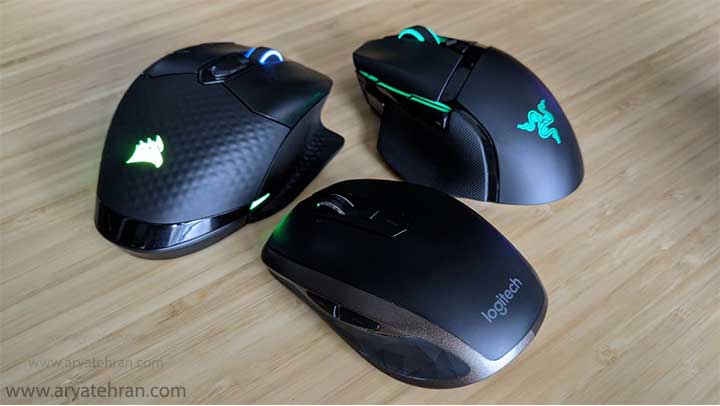
آموزش نصب موس بی سیم به کامپیوتر
بیرای آن که بتوتنید موس بی سیم خود را به کامپیتر یا لپ تاپ متصل کنید راه های مختلفی وجود دارد.
موس های بی سیم برای نصب دارای دانگل یا گیرنده ای هستند که ابتدا شما باید گیرنده را به قسمت usb کامپیتر متصل کنید.
اگر تازه کامپیترتان را خریداری کرده اید قبل از متصل کردن موس wireless درایور های اصلی و پایه کامپیوتر را نصب کنید.
مطمئن شوید که در موس کامپیوتر شما باتری سالم قرار دارد و به درستی کار میکند.
پیشنهاد میکنیم از باتری های بی کیفیت و ارزان قیمت برای موس بی سیم استفاده نکنید زیرا مصرف انرژِی موس زیاد است و باتری های بی کیفیت از عمر مفید موس میکاهد.
اگر باتری از مدت ها قبل در موس مانده و از آن استفاده نکرده اید حتما باتری را خارج کنید چون قطعا سولفات شده و میتواند به موس آسیب وارد کند.
با استفاده از دکمه on/off که زیر موس تعبیه شده است موس را روشن کنید.
اگر این دکمه را پیدا نکردید به احتمال زیاد این دکمه در زیر باتری ها قرار داده شده است.
در مرحله بعد با توجه به دفترچه راهنمای موس به دنبال دکمه Connect روی موس بگردید.
این دکمه معمولا روی موس قرار دارد و شما میتوانید با فشردن این دکمه کار نصب موس بی سیم خود را انجام دهید.
بعضی از مدل های موس wireless برای نصب متصل شدن به کامپیتر نیاز به نصب نرم افزار خاصی دارند که اسم نرم افزار مورد تایید شرکت تولید کننده در دفترچه راهنما ذکر میشود.
گاهی نیز امکان دارد ماوس بدون نیاز به نرم افزار خاصی قابلیت نصب در کامپیوتر را داشته باشد که به این موس ها Plug and play گفته میشود.
با حرکت دادن موس میتوانید از درست کار کردن آن مطئن شوید. اگر موس در مانیتور نمایش داده نشد میتوانید آن را مجدد خاموش و روشن کنید ویا گیرنده را از کامپیوتر جدا و وصل نمایید.
با انجام این کار قطعا اتصال موس بی سیم به کامپیوتر بدئن ایراد انجام خواهد گرفت.
اگر با مشکلی مواجه شدید در قسمت نظرات سوالتان را بپرسید تا متخصصین آریاتهران بهترین راهکار را به شما ارائه دهند.
همچنین در دوره آموزش ICDL به صورت کامل نحوه کار با موس و دیگر ابزار های کامپیوتر زیر نظر بهترین مربیان تهران آموزش داده میشود و میتوانید با پرکاربرد ترین نرم افزار های کامپیوتر آشنا شوید.
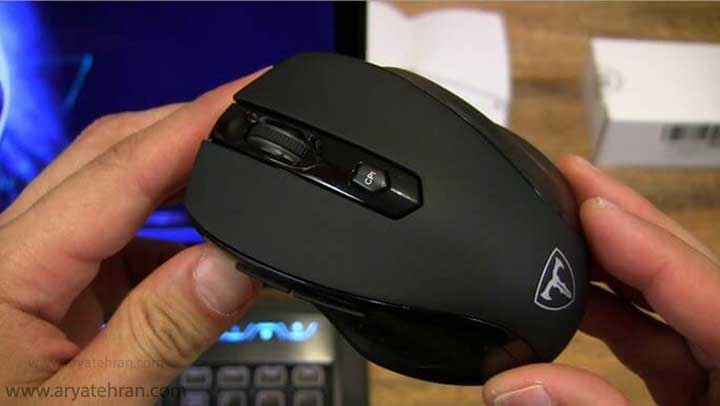
نحوه اتصال موس بی سیم گیرندهدار به لپ تاپ
مراحل اتصال موس بی سیم گیرنده دارد به لپ تاپ تقریبا مانند مراحل گفته شده در قسمت قبلی است.
موس های بی سیم گیرنده دار یا دارای دانگل از طریق فرکانس های رادیویی میتوانند به لپ تاپ متصل شده و اطلاعات ورودی را به آن ارسال کنند.
همان طور کمه گفته شد تعدادی از موس های بی سیم با عنوان Plug and Play در بازار موجودند که شما برای نصب آن ها به لب تاپ و کامپیوتر نیاز به نصب برنامه خاصی نخواهید داشت.
نصب موس بی سیم plug and play به آسونی آب خوردنه شما کافیست گیرنده را از طریق درگاه USB به لپ تاپ متصل کرده و ماوس خود را روشن کنید.
قطعات داخلی این ماوس طوری برنامه نویسی شده اند که به محض اتصال با لپ تاپ درایور مخصوص به صورت اتومات نصب شده و اطلاعات موس به لپ تاپ ارسال میشود.
بعضی از موس های پیشرفته برای نصب و اتصال نیاز به نصب برنامه خاصی دارند که از طریق این نرم افزار تنظیمات مربوط به ماوس در لپ تاپ به طور کامل ست میشود.
اتصال موس بی سیم بلوتوثی به لپ تاپ
برای اتصال موس بی سیم بلوتوثی مشا به نصب و قرار دادن گیرنده یا دانگل نیازی نخواهید داشت. این نسل از موس ها پیشرفته تر هستند و کار را برای ما بسیار راحت کرده اند.
برای اتصال این موس ها باید بلوتوث لپ تاپ را روشن کرده و از طریق سرچ دستگاه های اطراف موس خود را با لپ تاپ متصل کنید.
گاهی امکان دارد بلوتوث روی لپ تاپ شما نصب نباشد که برای نصب آن باید درایورد مخصوص را نصب نمایید.
توضیحات بیشتر برای نصب بلوتوث لپ تاپ را میتوانید در مقاله آینده ما بخوانید.
اگر با pair شدن موس و لپ تاپ باز هم ماوس شما کار نمکیکرد لپ تاپ را ریست کنید و مجدداین مراحل را امتحان کنید.
برای نصب موس بی سیم بلوتوثی از طریق بلوتوث لپ تاپ میتوانید از مسیر زیر جست و جوی بلوتوث را انجام دهید.
از منو start به دنبال گزینه تنظیمات یا setting بگردید. در این صفحه Device را انتخاب کرده و در صفحه جدید باز شده گزینه Bluetooth & other devices را انتخاب نمایید.
با on کردن بلوتوث لپ تاپ میتوانید برای پیدا کردن بلوتوث موس اقدام کنید.
روی گزینه Add Bluetooth or other device+ کلیک کرده و به دنبال اسم بلوتوث موس خود بگردید و با کلیک کردن روی دکمه pair اتصال موس بی سیم به لپ تاپ به اتمام میرسد.
برنامه نصب موس بی سیم
برای آن کخ بتوانید موس بی سیم خود را به لپتاپ و کامپیوتر متصل کنید نیاز به برنامه های خاصی خواهید داشت که معمولا این برنامه ها با توجه به مدل وبرند موس در دفترچه راهنما ذکر میشود.
اگر به دنبال بهترین برنامه نصب موس بی سیم به لپ تاپ و کامپیوتر هستید در قسمت نظرات مدل موس بی سیم خود را بنویسید تا با توجه به مدل و برند موس wireless شما بهترین برنامه رار پیشنهاد دهیم.
اطلاعات بیشتر درباره ابزار های کامپیوتر و کاربرد های آن ها میتوانید در دسته بندی شبکه و الکترونیک مطالعه کنید.
علت کار نکردن موس بی سیم
کار نکردن موس بی سیم دلایل مختلفی میتوانید داشته باشد که مهمترین آن که مورد بی توجهی کاربران قرار میگیرد تمام شدن شارژ موس است.
گاهی امکان دارد به خاطر نصب نبودن درایور مخصوص موس این دستگاه کار نکند.
همچنین اگر سطحی که موس روی آن قرار دارد مناسب نباشد امکان دارد موس به خوبی گذشته کار نکند.
راه حل های مختلفی برای برطرف شدن این مشکل وجود دارد که یکی از بهترین مورد ها ریست کردن موس میباشد.
برای کسایی که زیاد با کامپیوتر سر و کار دارند ریست کردن همیشه به عنوان اولین جواب ها برای برطرف کردن مشکل ایجاد شده است!!!
پس هر وقت با یک مشکل ختی ناشناخته مواجه شدید بهترین و اولین راه حل ریست کردن است.
راه حل بعدی بررسی کردن باتری ها و مطمئن شدن از سالم بودن آن ها ست.
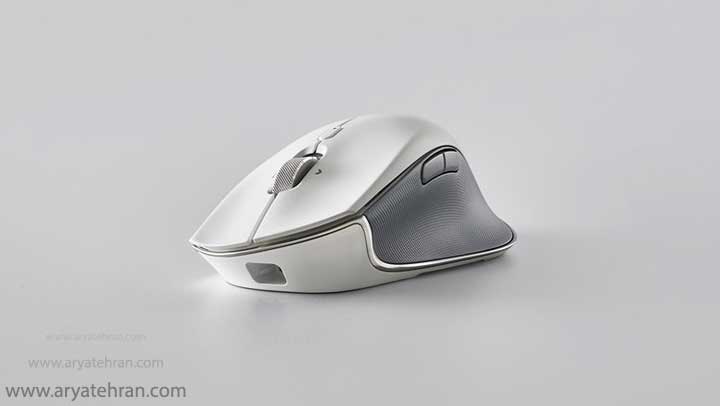
گم شدن بلوتوث موس بی سیم
گم شدن بلوتوث موس بی سیم wireless یکی از مشکلاتی است که متاسفانه خودتان نمیتوانید برای رفع این مشکل اقدام کنید.
برای آن که این مشکل برطرف شود اول برند موس را پیدا کرده و برای تعمیر موس به یکی از معتبر ترین نمایندگی های این برند مراجعه کیند.
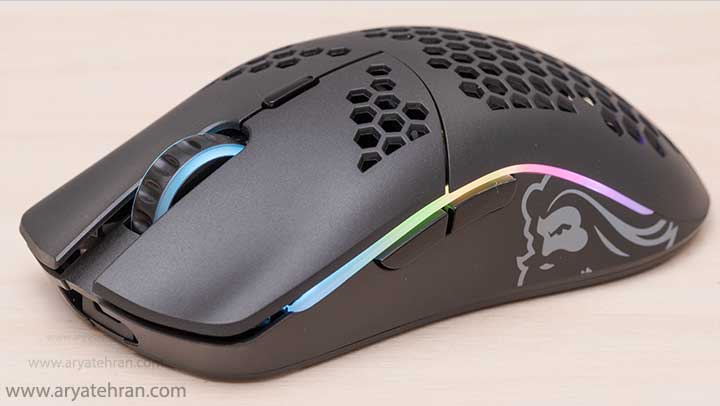
این مشکل میتواند به خاطر مشکل در قطعات داخلی موس باشد که باید توسط یک تعمیرکار متخصص مورد بررسی قرار بگیرد.
توسط
برچسبها:
دیدگاهتان را بنویسید